
Chapitre 1 : Bienvenue dans ARIES QSE
ARIES QSE rassemble au même endroit tout ce qui prouve que votre personnel peut intervenir : habilitations, visites médicales, postes tenus et organigrammes d’intervention. L’application calcule les échéances, signale les écarts et garde la trace de chaque modification.
Au quotidien, elle répond à trois questions :
- Mon personnel est-il à jour ?Formations, habilitations et visites médicales valides, avec leurs prochaines échéances.
- Chaque personne peut-elle tenir son poste ?Les habilitations détenues sont comparées en permanence à celles qu’exige chaque poste.
- Puis-je le prouver ?Organigrammes d’intervention imprimés et versionnés, historique complet des modifications.
Le code couleur de la conformité
Partout dans l’application (tableau de bord, listes, fiches et e-mails), une même couleur a toujours le même sens. Il suffit de repérer le rouge et l’orange pour savoir quoi traiter en priorité.
| Couleur | Signification | Exemples |
|---|---|---|
| À jour | Valide, rien à faire. | Habilitation valide, visite médicale à jour, toutes les formations du poste obtenues. |
| À surveiller | L’échéance tombe dans les 30 prochains jours. | Habilitation qui expire bientôt, visite médicale à planifier. |
| Expiré | L’échéance est dépassée ou une information obligatoire manque. | Habilitation expirée, visite non renseignée, formation requise manquante. |
| Non attribué | Pas encore de donnée, sans caractère d’urgence. | Formation du catalogue que la personne n’a pas. |
Les notions clés
| Notion | Ce que c’est |
|---|---|
| Organisation | Votre entreprise ou votre site. Toutes les données y sont rangées. Un même compte peut accéder à plusieurs organisations. |
| Personne | Un salarié ou un intervenant suivi. Une personne peut être suivie sans avoir de compte de connexion. |
| Formation, habilitation | Une qualification avec une durée de validité. Attribuée à une personne, elle a une date d’obtention et une date d’expiration. |
| Poste | Une fonction (robinetier, chargé de travaux…) qui exige un ensemble de formations. Les personnes y sont affectées. |
| Primo-exécutant | Une personne affectée à un poste depuis moins de 6 mois, en période d’observation. |
| Visite médicale | Le suivi de médecine du travail, à renouveler tous les deux ans. |
| Organigramme d’intervention (lot) | L’organisation d’un chantier ou d’un contrat : qui fait quoi, avec quelles habilitations. Il s’imprime en PDF officiel. |
| Indice | Le numéro de version d’un organigramme, augmenté à chaque impression officielle. |
Par où commencer ?
Inutile de tout lire d’une traite. Choisissez le parcours qui correspond à votre rôle : les autres chapitres resteront à portée de clic, et l’icône (?) de l’application vous ramènera toujours au bon endroit.
Vous pilotez la conformité
Responsable QSE, chef de site, manager.
Vous gérez les formations
Formateur, service formation.
Vous suivez la santé au travail
Responsable visite médicale, ressources humaines.
Vous administrez l’outil
Administrateur de l’organisation.
Chapitre 2 : Premiers pas
ARIES QSE s’utilise depuis un simple navigateur web, sur ordinateur, tablette ou téléphone. Aucune installation n’est nécessaire.
Se connecter
- Ouvrez l’adresse de votre espace ARIES QSE, communiquée par votre administrateur.
- Saisissez votre e-mail et votre mot de passe.
- Cliquez sur Se connecter. Vous arrivez sur la liste de vos organisations.
Mot de passe oublié
- Sur la page de connexion, cliquez sur Mot de passe oublié ?
- Saisissez votre adresse e-mail et validez.
- Ouvrez l’e-mail reçu et cliquez sur le lien sécurisé qu’il contient.
- Choisissez un nouveau mot de passe d’au moins 8 caractères. Vous êtes ensuite redirigé vers la connexion. Par sécurité, les sessions ouvertes sur vos autres appareils sont déconnectées.
Rejoindre une organisation
On ne rejoint pas une organisation librement : un administrateur vous y invite depuis votre fiche (voir Donner accès à une personne (chap. 12)). Vous recevez alors un e-mail contenant un lien d’invitation, valable 14 jours. Cliquez sur Rejoindre : la page qui s’ouvre s’adapte à votre situation.
- Vous n’avez pas encore de compte. Votre e-mail et votre nom sont déjà remplis : choisissez un mot de passe et cliquez sur Créer mon compte et rejoindre. Pas d’e-mail de confirmation à attendre, vous arrivez directement dans l’organisation.
- Vous avez déjà un compte ARIES. Saisissez votre mot de passe et cliquez sur Se connecter et rejoindre.
- Vous êtes déjà connecté. Cliquez sur Rejoindre : l’organisation s’ouvre aussitôt.
Vous voulez utiliser un autre compte que celui proposé ? Cliquez sur Se connecter ou Changer de compte sur la même page.
Vous arrivez avec le rôle choisi par votre administrateur au moment de l’invitation (indiqué dans l’e-mail et sur la page) : il détermine les menus auxquels vous avez accès.
Choisir son organisation
Après la connexion, la page Vos organisations affiche une carte par organisation à laquelle vous avez accès, avec son nom, son adresse et le nombre de personnes suivies. Cliquez sur une carte pour ouvrir son espace de travail.
Pour changer d’organisation à tout moment, cliquez sur Organisations dans la barre bleue en haut de l’écran.
Votre profil
Cliquez sur votre nom, en haut à droite, pour ouvrir votre profil. Le bouton Editer permet de modifier vos nom, e-mail, téléphone, adresse, langue et fuseau horaire. Le bouton Se déconnecter ferme votre session.
Chapitre 3 : Le tableau de bord
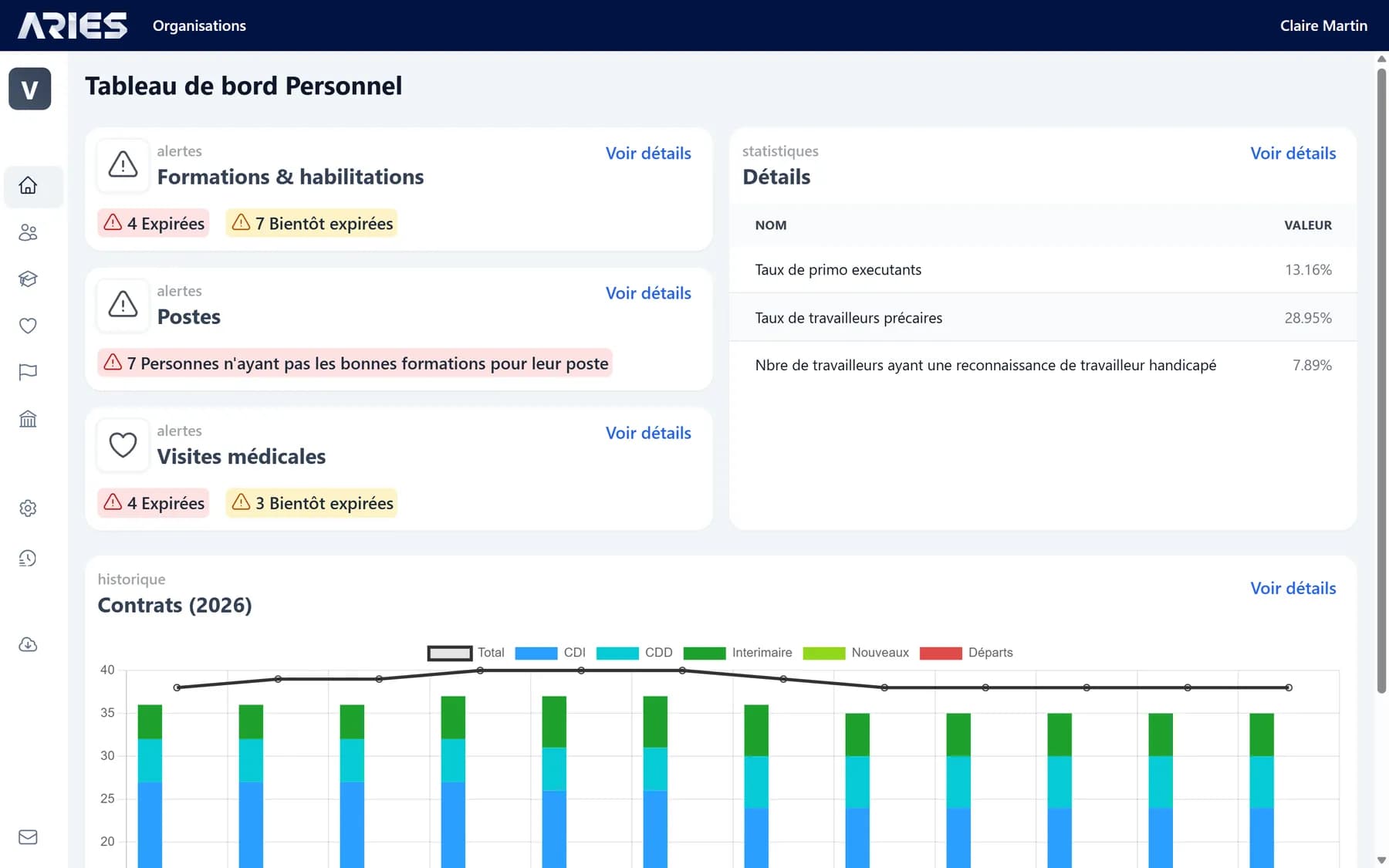
La page d’accueil répond en un coup d’œil à la question « où sont mes risques aujourd’hui ? ». Elle est réservée aux administrateurs et aux managers.
Les cartes d’alertes
Trois cartes résument ce qui demande votre attention. Chaque pastille est cliquable et ouvre la liste détaillée, tout comme le lien Voir détails.
| Carte | Ce qu’elle compte | Pour aller plus loin |
|---|---|---|
| Formations & habilitations | Les habilitations Expirées et celles Bientôt expirées (dans le mois). | Les alertes formations (chap. 5) |
| Postes | Les personnes affectées à un poste sans détenir toutes les habilitations qu’il exige. | Les alertes postes (chap. 7) |
| Visites médicales | Les visites expirées ou jamais renseignées, et celles à planifier sous 30 jours. | Le tableau de suivi (chap. 6) |
Les indicateurs du personnel
La carte Détails présente trois taux, calculés sur le personnel présent au cours du mois :
- Taux de primo-exécutants : la part des personnes affectées à un poste depuis moins de six mois et pas encore validées (voir Le statut primo-exécutant (chap. 7)).
- Taux de travailleurs précaires : la part des personnes cochées « Travailleur précaire » dans leurs informations RH (CDD, intérim…).
- Reconnaissance de travailleur handicapé : la part des personnes bénéficiant d’une RQTH.
L’évolution des contrats
Sous les cartes, le graphique Contrats retrace l’effectif de l’année mois par mois : la courbe donne le total, les barres empilées le répartissent par type de contrat (CDI, CDD, intérimaire) et deux barres distinctes montrent les arrivées (« Nouveaux ») et les départs.
- Cliquez sur la colonne d’un mois, ou sur son nom sous l’axe : le graphique affiche le détail journalier de ce mois.
- Cliquez sur ← Retour à l’année pour revenir à la vue annuelle.
Chapitre 4 : Le personnel
La liste du personnel est le point d’entrée de tout ce qui concerne une personne : contrat, visite médicale, habilitations, postes et accès à l’application.
Rechercher et filtrer
Chaque ligne affiche le nom, l’e-mail, le téléphone, le rôle (pour les personnes qui disposent d’un accès), le contrat, la date d’arrivée et la date limite de la prochaine visite médicale. Le bouton Voir ouvre la fiche de la personne.
Tapez quelques lettres dans le champ Nom / prénom… pour filtrer instantanément. Le bouton Filtres ouvre un panneau pour affiner la liste :
| Filtre | Usage |
|---|---|
| Contrat | Ne garder qu’un type de contrat (CDI, CDD, Interim…). Les valeurs existantes sont proposées. |
| Rôle | Tous, avec ou sans rôle, ou un rôle précis (Admin, Manager, Formateur, Utilisateur). |
| Arrivée dans le mois | Les personnes arrivées au cours du mois choisi. |
| Départ dans le mois | Les personnes parties au cours du mois choisi. |
| Trier par | Nom ou date d’arrivée. |
La fiche d’une personne
La fiche d’une personne est organisée en cartes, de la plus générale à la plus sensible :
- Identité : e-mail, téléphone, adresse et détails, modifiables via Editer.
- RH et Visite médicale : visibles des administrateurs et des managers.
- Formations de la personne et Postes de la personne : le bouton Voir ouvre le détail (voir Les habilitations d’une personne (chap. 5) et Les postes d’une personne (chap. 7)).
- Accès : invitation, rôle et suppression, réservés aux administrateurs (voir Donner accès à une personne (chap. 12)).
Les informations RH
Le bouton Editer de la carte RH ouvre le formulaire suivant. Ces informations alimentent les indicateurs du tableau de bord.
| Champ | À quoi il sert |
|---|---|
| Date d’arrivée | Obligatoire. La personne entre dans l’effectif à cette date. |
| Date de départ | Vide tant que la personne est présente. Une fois renseignée, elle sort de l’effectif et des alertes. |
| Contrat | Texte libre : CDI, CDD, Interim, Alternance… |
| Travailleur précaire | À cocher pour les contrats précaires. |
| Reconnaissance de travailleur handicapé | À cocher pour une personne bénéficiant d’une RQTH. |
| Dernier EIA | Date du dernier entretien individuel annuel. |
Ajouter une personne
Les administrateurs ajoutent une personne avec le bouton Ajouter de la liste du personnel. Si vos données RH sont synchronisées automatiquement (voir Imports automatiques (chap. 9)), les nouvelles personnes apparaissent d’elles-mêmes et celles qui ont quitté l’entreprise reçoivent une date de départ.
Pour retirer définitivement une personne, ouvrez sa fiche et utilisez la carte Supprimer l’utilisateur. Préférez une date de départ si vous souhaitez conserver son historique dans les statistiques.
Chapitre 5 : Formations et habilitations
Chaque formation a une durée de validité. Dès qu’elle est attribuée à une personne, ARIES QSE calcule la date d’expiration et vous prévient avant qu’elle n’arrive.
Validité et expiration
Une habilitation passe par quatre états :
| État | Quand | Affichage |
|---|---|---|
| Attribuée | Valide, échéance à plus de 30 jours. | Ligne blanche. |
| Expire bientôt | Échéance dans les 30 prochains jours. | Ligne orange avec un pictogramme d’alerte. |
| Expirée | Date d’expiration dépassée. | Ligne rouge. |
| Non attribuée | La personne n’a jamais reçu cette formation. | Bouton Attribuer. |
Une personne ne détient qu’une habilitation active par formation : un renouvellement remplace la précédente.
Le catalogue des formations
- Dans Formations, cliquez sur Ajouter.
- Renseignez le nom et la description puis cliquez sur Créer. La formation reçoit une validité de 365 jours par défaut.
- Ouvrez la formation, cliquez sur Editer et ajustez la durée de validité si besoin.
La fiche d’une formation
La barre Taux de formation/habilitation montre la répartition de tout le personnel : en vert les habilitations valides, en orange celles qui expirent sous 30 jours, en rouge celles qui ont expiré, en gris les personnes non formées.
Le tableau Personnel liste chaque personne avec sa date de formation, sa date de fin de validité et son statut. Triez par Échéance pour voir en premier les situations les plus urgentes.
Attribuer une habilitation
- Ouvrez la formation (ou la page des formations de la personne).
- Sur la ligne de la personne, cliquez sur Attribuer.
- Vérifiez la date de formation, proposée à la date du jour.
- La date de fin de validité est calculée automatiquement ; le délai restant s’affiche dessous. Modifiez-la si l’attestation indique une autre date.
- Cliquez sur Attribuer.
Renouveler ou retirer
À l’issue d’un recyclage, cliquez sur Renouveler sur la ligne concernée. Le formulaire s’ouvre prérempli avec la date du jour et la nouvelle échéance ; la nouvelle habilitation remplace l’ancienne, et l’historique conserve la trace du changement.
Retirer supprime l’habilitation d’une personne, par exemple en cas d’erreur de saisie.
Les habilitations d’une personne
Depuis la fiche d’une personne, la carte Formations de la personne ouvre la liste de tout le catalogue avec, pour chaque formation, son statut pour cette personne. C’est la vue idéale pour préparer une intervention ou un entretien.
Les alertes formations
Ouverte depuis la carte d’alertes du tableau de bord, cette page liste toutes les habilitations à traiter, de la plus ancienne à la plus proche.
- Rechercher : une personne ou une formation.
- Statut : toutes, expirées seulement ou bientôt expirées seulement.
- Trier : par date de fin, par personne ou par formation.
Les noms sont des liens : un clic sur la personne ouvre sa fiche, un clic sur la formation ouvre la formation pour la renouveler.
Chapitre 6 : Visites médicales
ARIES QSE calcule la date limite de la prochaine visite médicale de chaque personne et vous alerte un mois avant qu’elle n’arrive.
La règle des deux ans
| Statut | Situation |
|---|---|
| À jour | Échéance à plus de 30 jours. |
| À planifier (≤ 30 jours) | Échéance dans les 30 prochains jours : prenez rendez-vous. |
| Expirée | Échéance dépassée. |
| Non renseignée, à programmer | Aucune visite enregistrée. Traitée comme une visite expirée. |
Le tableau de suivi
Le menu Visites médicales est accessible aux administrateurs, aux managers et aux responsables visite médicale. Les personnes ayant quitté l’organisation n’y figurent plus.
- Prochaine visite (max) : la date limite réglementaire.
- Délai : le temps restant ou écoulé, en clair (« dans 22 jours », « il y a 1 mois »).
- Statut : filtre sur les visites expirées ou non renseignées, celles à moins de 30 jours ou celles à jour.
- Les badges RQTH et surcharge signalent une reconnaissance de travailleur handicapé et une échéance fixée manuellement.
Enregistrer une visite
- Cliquez sur Modifier, dans le tableau de suivi ou sur la carte Visite médicale de la fiche.
- Saisissez la date de la dernière visite médicale.
- L’encadré bleu rappelle le délai légal et affiche la nouvelle date butoir, calculée automatiquement.
- Cliquez sur Enregistrer. La personne repasse au vert.
Fixer une échéance manuellement
Si le médecin du travail fixe une autre échéance, cochez Modifier manuellement la prochaine visite et saisissez la date dans Prochaine visite (obligatoire). Le badge surcharge apparaît alors dans le suivi.
Chapitre 7 : Postes et compétences requises
Un poste décrit une fonction et les habilitations qu’elle exige. ARIES QSE compare en permanence ces exigences aux habilitations des personnes affectées, et signale chaque écart.
Qu’est-ce qu’un poste ?
Un poste est une fonction (robinetier, électricien d’intervention, chargé de travaux…), pas un créneau horaire : ARIES QSE gère les compétences, pas le planning. À chaque poste est associée la liste des formations obligatoires pour le tenir.
Créer et gérer les postes
- Dans Postes, cliquez sur Ajouter, donnez un nom et une description, puis validez.
- Ouvrez le poste et cliquez sur Editer pour sélectionner les formations requises.
- Dans le tableau Personnel attribué, cliquez sur Attribuer en face des personnes qui tiennent ce poste.
La fiche d’un poste
En haut, la carte rappelle les formations nécessaires. Si des personnes affectées n’ont pas toutes ces habilitations, un bandeau rouge l’indique (« 2 personnes attribuées n’ayant pas toutes les formations »).
Le tableau liste tout le personnel, affecté ou non : vous pouvez ainsi affecter quelqu’un directement. Pour chaque personne, l’icône verte signifie que toutes les habilitations requises sont valides, l’icône rouge qu’il en manque au moins une (survolez-la pour le détail). La ligne d’une personne affectée mais incomplète est surlignée en rouge.
Les postes d’une personne
La carte Postes de la personne de la fiche ouvre la liste de tous les postes avec, pour cette personne : l’état des formations (Toutes obtenues, 2 manquante(s) ou « Aucune requise »), l’affectation et le statut primo. Avant d’affecter quelqu’un, vous voyez ainsi immédiatement ce qui lui manque.
Le statut primo-exécutant
Toute personne nouvellement affectée à un poste est primo-exécutant pendant six mois : une période d’observation avant de valider son autonomie. Les badges suivants apparaissent sur la fiche du poste, sur les postes de la personne et dans les organigrammes :
| Badge | Signification |
|---|---|
| Primo | Affectée depuis moins de 6 mois : période d’observation en cours. |
| Primo* | Plus de 6 mois sur le poste, en attente de validation. Cliquez sur le badge pour valider. |
| Plus primo | Autonomie validée. La date de validation s’affiche au survol. |
Les alertes postes
Cette page, ouverte depuis la carte Postes du tableau de bord, liste chaque écart : la personne, le poste et la formation manquante ou expirée. Tous les éléments sont des liens vers la fiche correspondante.
Chapitre 8 : Organigrammes d’intervention
Pour chaque chantier ou contrat, l’organigramme d’intervention montre qui fait quoi, avec quelles habilitations. Son impression officielle produit un PDF archivé et numéroté, prêt à être présenté lors d’un audit.
Les lots
Dans ARIES QSE, un organigramme d’intervention s’appelle un lot. Le menu Organigramme les liste avec leur état, leur référence, leur client, leur marché et leur indice actuel.
Le bouton Créer demande un nom, un état (libre : actif, brouillon, archivé…) et une description. Le reste se configure ensuite.
Configurer un lot
Sur la page d’un lot, le bouton Configurer ouvre une fenêtre à deux onglets.
Onglet Informations
- Informations générales : nom, état, libellé, description.
- Responsables et client : responsables du lot (séparés par un point-virgule), client, marché, activités, référence.
- Formations et postes : les formations et les postes à faire figurer dans l’organigramme et dans le PDF.
Onglet Organigramme
Construisez l’arbre de l’équipe. Chaque nœud a un titre, une couleur et une liste de membres. Le bouton + Noeud ajoute un nœud sous le nœud sélectionné ; supprimer un nœud supprime aussi ses sous-nœuds. Le nœud racine affiche automatiquement les responsables du lot. Terminez par Enregistrer l’organigramme.
Lire un organigramme
Sous l’arbre, la partie Postes liste les personnes affectées à chaque poste du lot. Les pastilles CT et Ctx signalent les personnes rattachées aux postes CT et CTX, la pastille Primo les primo-exécutants.
La partie Formations croise les personnes et les habilitations du lot : une coche verte signifie que l’habilitation est détenue et valide. Les trous se voient immédiatement.
Imprimer et versionner
- Cliquez sur Version imprimable. Votre nom est repris comme rédacteur.
- Cliquez sur Aperçu avant impression pour vérifier le document. Rien n’est archivé et l’indice ne change pas.
- Cliquez sur Valider et imprimer. Le PDF officiel est généré, téléchargé et archivé, et l’indice du lot augmente d’une unité.
Le PDF contient la liste du personnel du lot puis la matrice des habilitations.
L’historique des PDF
Chaque impression officielle est conservée. Ouvrez Historique des PDF depuis le lot ou depuis la liste pour retrouver toutes les versions, de la plus récente à la plus ancienne, avec leur indice, leur auteur et leur date.
La recherche porte sur le nom du fichier ou l’auteur ; le tri permet de classer par date ou par indice.
Chapitre 9 : Imports automatiques
Plutôt que de tout saisir à la main, ARIES QSE peut récupérer chaque jour les exports de votre système RH et mettre à jour le personnel et les habilitations.
Deux flux de données
| Flux | Fichier | Effet |
|---|---|---|
| Informations personnelles | INTADM_SIGECO | Crée les nouvelles personnes, met à jour les existantes (nom, prénom, e-mail, téléphone, contrat) et donne une date de départ à celles qui ne figurent plus dans le fichier. |
| Formations | INTFORM_SIGECO | Crée et met à jour les habilitations (date de formation et date d’expiration, calculée à partir de la durée de validité si elle est absente). |
Configurer un import
Le menu Imports présente une carte par flux. Seuls les administrateurs peuvent la modifier ; tous les membres peuvent consulter l’historique.
| Champ | À renseigner |
|---|---|
| Hôte SFTP, Port, Utilisateur | Les accès au serveur où votre SI RH dépose ses exports. |
| Mot de passe | Chiffré à l’enregistrement et jamais réaffiché. Laissez le champ vide pour conserver le mot de passe actuel. |
| Chemin distant | L’emplacement des fichiers, par exemple /exports/INTADM_SIGECO_*.csv. Le plus récent est utilisé. |
| Planification (cron) | La fréquence de récupération, en heure UTC (voir ci-dessous). |
| Filtre employeur | Facultatif. N’importe que les lignes d’un employeur, utile si un même export alimente plusieurs organisations. |
| Planification | Signification |
|---|---|
0 4 * * * | Tous les jours à 4 h UTC (6 h à Paris en été, 5 h en hiver). |
30 5 * * 1-5 | Du lundi au vendredi à 5 h 30 UTC. |
0 */6 * * * | Toutes les six heures. |
Tester la connexion vérifie les accès sans rien importer. Relancer maintenant déclenche un import immédiat. Décochez Import automatique activé pour suspendre la planification sans perdre la configuration.
Suivre les imports
| Statut | Signification |
|---|---|
| Succès | Toutes les lignes ont été traitées. |
| Partiel | L’import a abouti, mais certaines lignes n’ont pas pu être prises en compte. |
| Échec | L’import n’a pas eu lieu. La cause s’affiche sous le statut, par exemple un fichier introuvable. |
| En cours | L’import est en train de s’exécuter. |
La colonne Origine distingue les imports Planifiés, lancés Manuellement ou par dépôt de fichier (Upload). La colonne Partis compte les personnes absentes du fichier qui ont reçu une date de départ.
Chapitre 10 : Historique des modifications
Chaque modification importante est enregistrée : qui l’a faite, quand, sur quelle personne, et quelle valeur a remplacé laquelle. De quoi répondre sereinement à un auditeur.
Sont tracés :
- les informations RH : dates d’arrivée et de départ, contrat, statuts précaire et RQTH, dernière et prochaine visite médicale ;
- les habilitations : dates de formation et d’expiration, attributions et retraits ;
- les postes : affectations, retraits et validations primo ;
- la configuration des organigrammes.
Le champ de recherche porte sur le contenu, la personne concernée et l’auteur. Le bouton Filtres restreint par type d’élément, type d’action (création, modification, suppression) ou auteur. L’historique est consultable par les administrateurs depuis le menu Historique ; il affiche les 500 modifications les plus récentes.
Chapitre 11 : Alertes par e-mail
Chaque lundi matin, ARIES QSE envoie un récapitulatif aux personnes concernées. Pas besoin de se connecter pour savoir quoi traiter dans la semaine.
| Contenu | Destinataires | |
|---|---|---|
| Formations | Les habilitations expirées et celles qui expirent dans les 3 prochains mois. Envoyé même sans alerte, pour confirmer que tout est à jour. | Administrateurs, managers, formateurs. |
| Visites médicales | Les visites expirées ou non renseignées et celles à planifier dans le mois. Envoyé même sans alerte, pour confirmer que tout est à jour. | Administrateurs, managers, formateurs, responsables visite médicale. |
| Organigrammes | Les organigrammes modifiés depuis leur dernière impression officielle, avec un lien direct. Envoyé seulement en cas de changement. | Administrateurs, managers, formateurs. |
S’y ajoutent les e-mails liés à votre compte : confirmation de l’adresse e-mail, réinitialisation du mot de passe et invitations.
Chapitre 12 : Administration
Ce chapitre s’adresse aux administrateurs de l’organisation : coordonnées, accès des utilisateurs et répartition des droits.
Configurer l’organisation
Le menu Configuration affiche les coordonnées de l’organisation (entreprise, e-mail, téléphone, adresse), son adresse web personnalisée et son identifiant ARIES. Le bouton Editer permet de les modifier.
La suppression d’une organisation est définitive. La création d’une nouvelle organisation est réalisée par l’équipe ARIES : contactez-nous.
Donner accès à une personne
Une personne suivie dans ARIES QSE n’a pas forcément besoin d’un accès. Pour lui en ouvrir un :
- Ouvrez sa fiche. Dans la carte Inviter un utilisateur, cliquez sur Envoyer l’invitation.
- Vérifiez l’e-mail, choisissez le rôle qu’aura la personne (voir Rôles et permissions (chap. 12)), ajoutez si vous le souhaitez un message personnel (1 024 caractères au plus) et envoyez.
- La personne reçoit un lien valable 14 jours. Qu’elle ait déjà un compte ou non, elle rejoint l’organisation depuis ce lien en une seule étape (voir Rejoindre une organisation (chap. 2)), avec le rôle choisi : vous n’avez rien à faire ensuite. Renvoyer une invitation annule la précédente : seul le dernier lien fonctionne.
Pour changer plus tard le rôle d’une personne, ouvrez sa fiche et cliquez sur Editer le rôle dans la carte Permissions. Un manager peut modifier le rôle de tout le monde sauf des administrateurs : il ne peut ni changer le rôle d’un admin, ni nommer un admin.
Le bouton Remove access de la carte Permissions retire l’accès sans supprimer la personne ni son historique.
Rôles et permissions
| Rôle | Vocation |
|---|---|
| Admin | Gère l’organisation, les accès et toutes les données. |
| Manager | Pilote l’activité du site : personnel, formations, visites médicales, postes et organigrammes. |
| Formateur | Gère le catalogue des formations et consulte le personnel. |
| Responsable visite médicale | Suit les visites médicales et reçoit leurs alertes. |
| Utilisateur | Personne invitée sans droits de gestion. |
| Fonction | Admin | Manager | Formateur | Resp. visite médicale | Utilisateur |
|---|---|---|---|---|---|
| Tableau de bord | Oui | Oui | Non | Non | Non |
| Personnel (consultation) | Oui | Oui | Oui | Non | Non |
| Informations RH et visite médicale de la fiche | Oui | Oui | Non | Non | Non |
| Catalogue des formations | Oui | Oui | Oui | Non | Non |
| Attribuer, renouveler, retirer une habilitation | Oui | Non | Non | Non | Non |
| Suivi des visites médicales | Oui | Oui | Non | lecture | Non |
| Postes et validation primo | Oui | Oui | Non | Non | Non |
| Organigrammes et impression | Oui | Oui | Non | Non | Non |
| Configuration, historique | Oui | Non | Non | Non | Non |
| Invitations et rôles | Oui | Non | Non | Non | Non |
| Imports : consultation | Oui | Oui | Oui | Oui | Oui |
| Imports : configuration | Oui | Non | Non | Non | Non |
En ouvrant l’organisation, chacun arrive sur l’écran de son rôle : le tableau de bord pour les admins et managers, les formations pour les formateurs, les visites médicales pour leurs responsables. Un utilisateur voit un message lui indiquant qu’il n’a pas encore d’accès.
Chapitre 13 : Annexe
Règles et seuils
| Règle | Valeur |
|---|---|
| Seuil « à surveiller » des habilitations et des visites | 30 jours |
| Validité par défaut d’une nouvelle formation | 365 jours |
| Périodicité de la visite médicale (contexte nucléaire) | 2 ans |
| Période primo-exécutant | 6 mois |
| Anticipation de l’e-mail formations | 3 mois |
| Anticipation de l’e-mail visites médicales | 1 mois |
| Envoi des e-mails d’alerte | Chaque lundi matin |
| Longueur minimale d’un mot de passe | 8 caractères |
| Taille maximale d’un message d’invitation | 1 024 caractères |
| Lignes par page dans les tableaux | 20 |
Questions fréquentes
Une personne apparaît en rouge alors qu’elle a suivi la formation.
L’habilitation n’a sans doute pas été renouvelée dans ARIES QSE. Ouvrez la formation et cliquez sur Renouveler avec la date de la session (voir Renouveler ou retirer (chap. 5)).
Une personne partie est toujours comptée dans l’effectif.
Renseignez sa date de départ dans ses informations RH. Si vos imports sont actifs, c’est automatique dès qu’elle disparaît du fichier.
Je ne vois pas certains menus.
Les menus dépendent de votre rôle (voir Rôles et permissions (chap. 12)). Demandez à un administrateur de votre organisation de l’ajuster.
Peut-on annuler une impression officielle d’organigramme ?
Non. Elle est archivée et l’indice est incrémenté. Corrigez le lot puis imprimez une nouvelle version : l’historique des PDF garde toutes les étapes.
Le lien d’invitation ne fonctionne pas.
La page du lien indique pourquoi : invitation expirée (après 14 jours), remplacée par une invitation plus récente (utilisez le dernier e-mail reçu) ou déjà acceptée (connectez-vous simplement). Dans les deux premiers cas, demandez une nouvelle invitation à votre administrateur.
Comment partager une section de ce guide ?
Survolez le titre de la section et cliquez sur l’icône de lien qui apparaît : l’adresse directe est copiée, prête à être collée dans un e-mail.
Comment obtenir ce guide en PDF ?
Cliquez sur Imprimer en haut de la page, puis choisissez « Enregistrer au format PDF » comme destination. La couverture, le sommaire et la numérotation des pages sont ajoutés automatiquement.